
Cómo hacer una tabla dinámica en Excel paso a paso
Si trabajas con grandes cantidades de datos en Excel, seguramente has escuchado hablar de las tablas dinámicas. Son una de las herramientas más poderosas de Excel porque te permiten resumir, organizar y analizar información en cuestión de segundos, sin necesidad de escribir fórmulas complicadas.
En esta guía te explicamos, paso a paso, cómo crear una tabla dinámica en Excel desde cero, aunque sea la primera vez que la usas.
¿Qué es una tabla dinámica en Excel?
Una tabla dinámica es una herramienta que toma los datos de una hoja de cálculo y los resume automáticamente, permitiéndote ver totales, promedios, conteos y otras estadísticas de forma rápida. Por ejemplo, si tienes una lista de ventas con cientos de filas, una tabla dinámica te puede mostrar en segundos el total vendido por cada vendedor, por mes o por producto.
Lo mejor de todo es que puedes cambiar la forma en que se muestra la información simplemente arrastrando campos, sin tocar los datos originales.
Antes de empezar: prepara tus datos
Para que una tabla dinámica funcione correctamente, tus datos deben estar organizados así:
- La primera fila debe tener encabezados claros (por ejemplo: Fecha, Producto, Vendedor, Monto).
- No debe haber filas ni columnas vacías dentro del rango de datos.
- Cada columna debe contener un solo tipo de información (no mezclar texto y números en la misma columna).
Paso 1: Selecciona tus datos
Haz clic en cualquier celda dentro de tu rango de datos. No es necesario seleccionar todo el rango manualmente, Excel lo detecta automáticamente.
Paso 2: Inserta la tabla dinámica
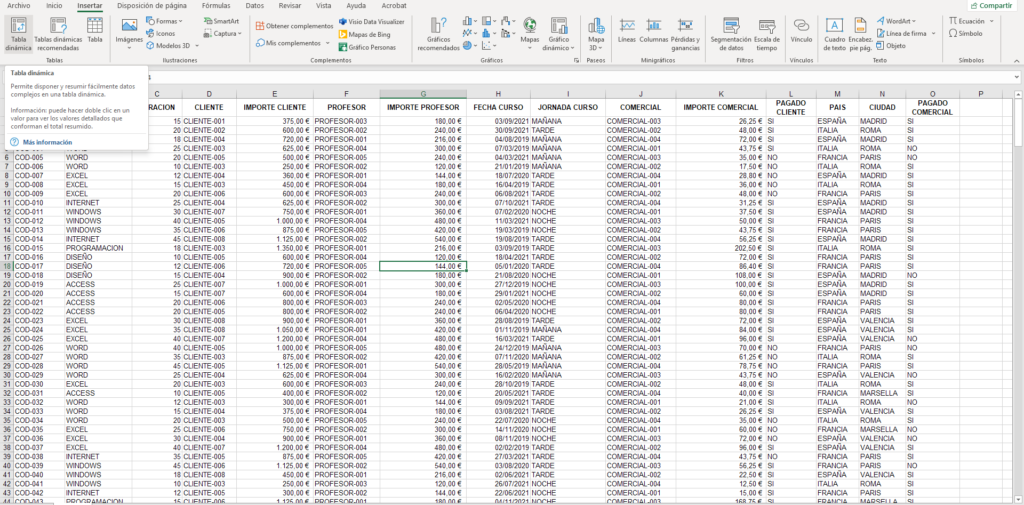
- Ve a la pestaña Insertar en la cinta de opciones.
- Haz clic en el botón Tabla dinámica.
- Excel te mostrará una ventana confirmando el rango de datos que detectó. Verifica que sea correcto.
- Elige dónde quieres que se coloque la tabla dinámica: puede ser en una hoja de cálculo nueva (recomendado para principiantes) o en la hoja actual.
- Haz clic en Aceptar.
Paso 3: Arma tu tabla dinámica
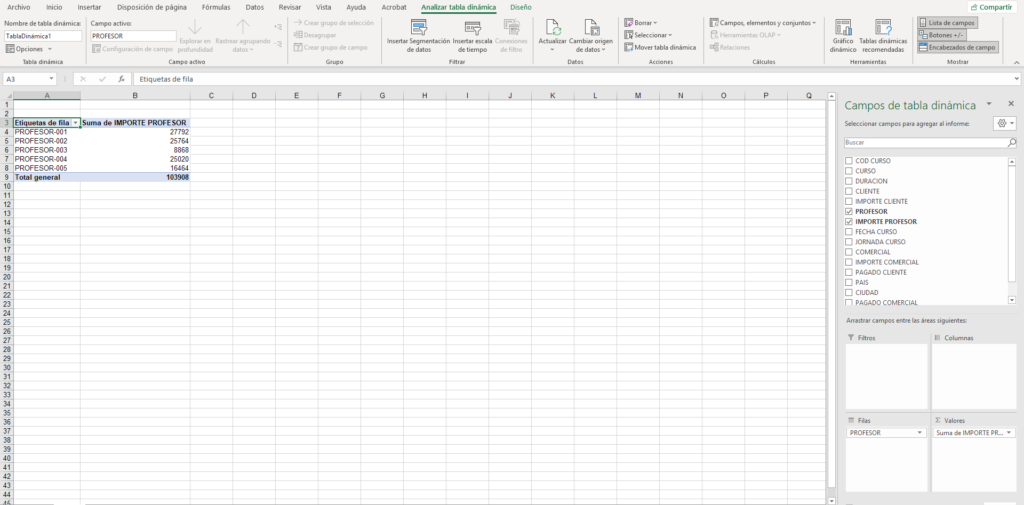
Al crear la tabla dinámica, verás un panel lateral llamado «Campos de tabla dinámica», con la lista de todas tus columnas. Este panel tiene 4 áreas donde puedes arrastrar los campos:
- Filas: define cómo se agrupan los datos verticalmente (por ejemplo, por Vendedor).
- Columnas: define cómo se agrupan los datos horizontalmente (por ejemplo, por Mes).
- Valores: aquí van los números que quieres calcular (por ejemplo, la suma del Monto).
- Filtros: te permite filtrar toda la tabla por un campo específico (por ejemplo, solo ver datos de un Producto).
Ejemplo práctico
Supongamos que quieres saber cuánto vendió cada vendedor en total:
- Arrastra el campo Vendedor al área de Filas.
- Arrastra el campo Monto al área de Valores.
Automáticamente, Excel mostrará una tabla con cada vendedor y la suma total de sus ventas.
Paso 4: Cambia el tipo de cálculo (suma, promedio, conteo)
Por defecto, cuando arrastras un campo numérico al área de Valores, Excel calcula la suma. Si quieres cambiarlo:
- Haz clic en el campo dentro del área de Valores (por ejemplo, «Suma de Monto»).
- Selecciona Configuración de campo de valor.
- Elige el tipo de cálculo que necesites: Suma, Promedio, Contar, Máximo, Mínimo, entre otros.
- Haz clic en Aceptar.
Paso 5: Aplica filtros para analizar mejor
Si quieres analizar solo una parte de tus datos, arrastra el campo correspondiente al área de Filtros. Por ejemplo, si arrastras «Producto» a Filtros, podrás elegir ver solo las ventas de un producto específico sin afectar el resto de la tabla.
Paso 6: Dale formato a tu tabla dinámica
Para que tu tabla se vea más profesional:
- Haz clic en cualquier celda de la tabla dinámica.
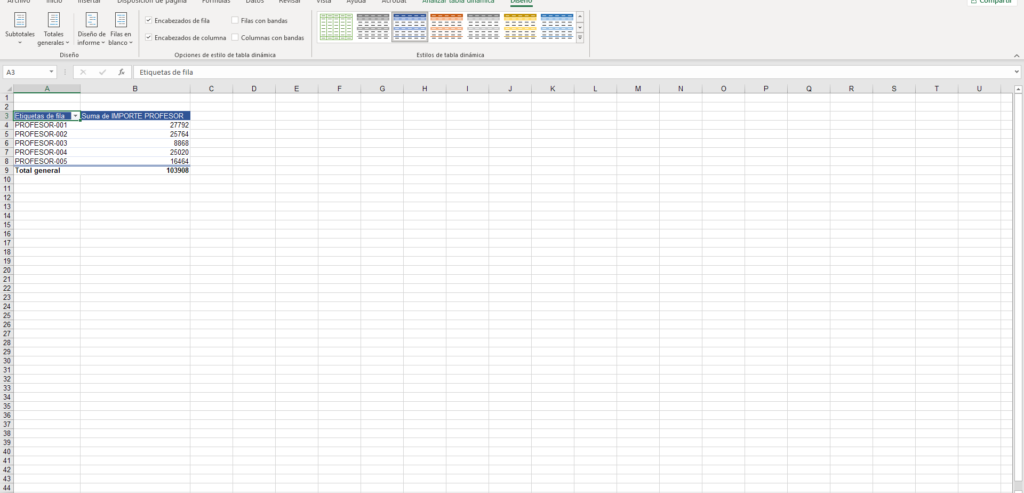
- Ve a la pestaña Diseño de tabla dinámica (aparece automáticamente en la cinta de opciones cuando seleccionas la tabla).
- Elige uno de los estilos predefinidos para darle color y formato a la tabla.
Cómo actualizar una tabla dinámica si cambian tus datos
Si agregas nuevas filas a tu tabla de datos original, la tabla dinámica no se actualiza automáticamente. Para actualizarla:
- Haz clic derecho sobre la tabla dinámica.
- Selecciona Actualizar.
O también puedes usar el botón Actualizar dentro de la pestaña Analizar tabla dinámica.
Consejos finales
- Si tus datos cambian de tamaño con frecuencia (agregas o quitas filas), considera convertir tu rango original en una Tabla de Excel (Insertar → Tabla) antes de crear la tabla dinámica. Así, cuando agregues nuevos datos, la tabla dinámica los reconocerá automáticamente al actualizar.
- Puedes crear varias tablas dinámicas a partir de los mismos datos, cada una mostrando un análisis diferente.
- Si necesitas comparar visualmente los datos, puedes insertar un Gráfico dinámico directamente desde tu tabla dinámica (pestaña Insertar → Gráfico dinámico).
Conclusión
Las tablas dinámicas son una de las funciones más útiles de Excel para cualquier persona que trabaje con datos, sin importar si eres estudiante, emprendedor o trabajas en una oficina. Una vez que practiques los pasos básicos, podrás resumir información compleja en segundos y tomar mejores decisiones basadas en tus propios datos.
¿Tienes dudas sobre algún paso en particular? Déjanos tu pregunta en los comentarios o contáctanos a través de nuestro formulario de contacto.