
Cómo hacer un currículum profesional en Canva gratis
Tener un currículum bien diseñado puede marcar la diferencia entre que te llamen para una entrevista o que tu solicitud pase desapercibida. La buena noticia es que no necesitas ser diseñador ni pagar por programas costosos: con Canva puedes crear un currículum profesional, atractivo y listo para enviar en menos de 20 minutos, completamente gratis.
En esta guía te mostramos paso a paso cómo hacerlo.
¿Por qué usar Canva para tu currículum?
Canva es una herramienta de diseño gráfico en línea, gratuita en su versión básica, que ofrece cientos de plantillas prediseñadas. Esto significa que no tienes que empezar desde cero: solo eliges una plantilla que te guste y la personalizas con tu propia información.
Paso 1: Crea tu cuenta en Canva
- Ve a canva.com
- Haz clic en «Regístrate»
- Puedes crear tu cuenta con tu correo de Gmail, Facebook o Apple, lo que te resulte más rápido
- Una vez registrado, llegarás al panel principal de Canva
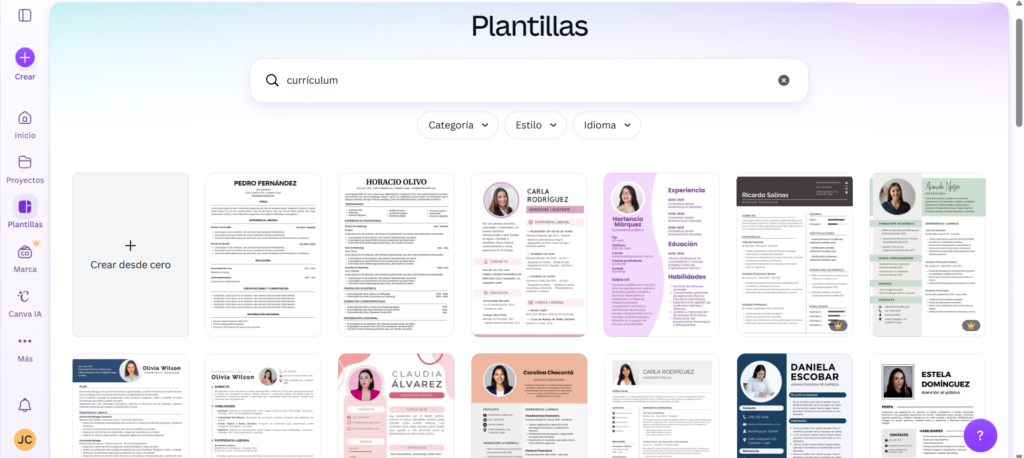
Paso 2: Busca una plantilla de currículum
- En la barra de búsqueda superior, escribe «currículum» o «CV»
- Te aparecerán decenas de plantillas con diferentes estilos: modernos, minimalistas, creativos, formales, etc.
- Filtra por la opción «Gratis» si quieres evitar plantillas que requieran la versión Pro (algunas tienen una corona dorada, esas son de pago)
¿Cómo elegir la plantilla correcta?
- Si buscas trabajo en un ambiente corporativo o formal (banca, administración, leyes), elige plantillas con colores neutros (blanco, gris, azul oscuro) y tipografía clásica.
- Si buscas trabajo en diseño, marketing o áreas creativas, puedes optar por plantillas con más color y elementos visuales.
Paso 3: Personaliza la plantilla con tu información
Una vez que elijas tu plantilla, haz clic en ella para abrirla en el editor. Ahora reemplaza cada sección con tu propia información:
Datos personales
Haz clic sobre el texto de ejemplo (nombre, teléfono, correo) y escribe el tuyo. Asegúrate de incluir:
- Nombre completo
- Número de teléfono
- Correo electrónico profesional
- Ciudad de residencia (no es necesario poner tu dirección exacta)
- LinkedIn (si tienes perfil)
Perfil profesional o resumen
La mayoría de plantillas incluyen un pequeño párrafo introductorio. Escribe 2-3 líneas resumiendo tu experiencia y lo que buscas profesionalmente. Por ejemplo:
«Profesional con 3 años de experiencia en atención al cliente y manejo de herramientas digitales, buscando aportar mis habilidades de organización y comunicación en un equipo de trabajo dinámico.»
Experiencia laboral
Para cada trabajo anterior, incluye:
- Nombre del puesto
- Empresa
- Fechas (mes/año de inicio y fin)
- 2-3 líneas describiendo tus responsabilidades o logros principales
Educación
Incluye tus estudios más relevantes: institución, título obtenido y año de finalización.
Habilidades
Muchas plantillas incluyen barras o íconos para mostrar tus habilidades de forma visual. Aquí puedes agregar tanto habilidades técnicas (Excel, Photoshop, idiomas) como habilidades blandas (trabajo en equipo, liderazgo).
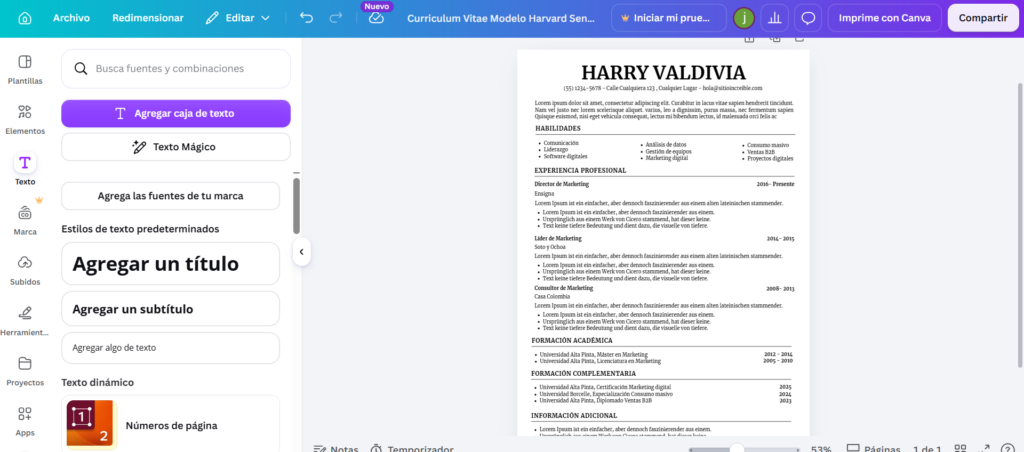
Paso 4: Cambia colores y fuentes (opcional)
Si quieres personalizar aún más el diseño:
- Haz clic en cualquier elemento de color (como el fondo o los íconos)
- En la barra superior aparecerá una paleta de colores — elige el que prefieras
- Para cambiar la tipografía, selecciona el texto y elige una fuente diferente del menú desplegable de fuentes
Consejo: mantén máximo 2 tipos de fuente en todo el documento (una para títulos, otra para el texto normal) para que se vea ordenado y profesional.
Paso 5: Agrega o elimina secciones
Si tu plantilla tiene secciones que no necesitas (como «Idiomas» o «Certificaciones»), puedes:
- Seleccionar el bloque de texto y presionar la tecla Suprimir/Delete para eliminarlo
- O duplicar una sección existente (clic derecho → Duplicar) si necesitas agregar más experiencia laboral o estudios
Paso 6: Revisa la ortografía y el diseño
Antes de descargar, revisa cuidadosamente:
- Que no haya errores ortográficos
- Que toda la información esté actualizada
- Que el diseño se vea balanceado, sin texto que se corte o se salga de los márgenes
Paso 7: Descarga tu currículum
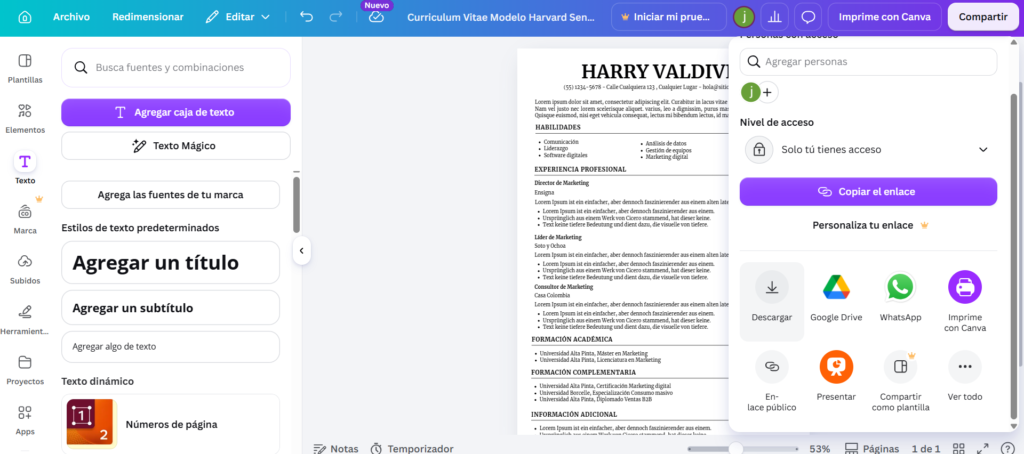
- Haz clic en el botón «Compartir» (arriba a la derecha)
- Selecciona «Descargar»
- Elige el formato PDF Estándar (es el formato más aceptado por empresas y sistemas de selección de personal)
- Haz clic en «Descargar»
Tu currículum se guardará en tu dispositivo, listo para enviar por correo o subir a plataformas de empleo.
Consejos finales
- Una sola página es suficiente en la mayoría de los casos, especialmente si tienes menos de 10 años de experiencia.
- Guarda el diseño en Canva (se guarda automáticamente) para poder editarlo fácilmente cada vez que necesites actualizarlo.
- Si vas a aplicar a diferentes tipos de trabajo, puedes duplicar el diseño (Archivo → Hacer una copia) y adaptar el contenido según la vacante, sin perder tu plantilla original.
Conclusión
Crear un currículum profesional ya no requiere conocimientos de diseño ni programas costosos. Con Canva, en pocos minutos puedes tener un documento que represente bien tu experiencia y aumente tus posibilidades de conseguir esa entrevista que buscas.
¿Tienes dudas sobre algún paso? Escríbenos a través de nuestro formulario de contacto y con gusto te ayudamos.